

Mein kostenloser Generator hilft dir dabei, wunderschöne Handletterings zu erstellen und diese bei Bedarf als Übungsvorlage zu nutzen.
Doch er kann noch viel mehr: Die Gestaltung von Einladungen, Hochzeitskarten und vielen anderen Designs wird zum Kinderspiel!
Tipp: Mit der Plus-Version entfesselst du die volle Power des Generators und hast noch viel mehr geniale Möglichkeiten bei der Gestaltung.
Wichtig: Damit der Handlettering Generator einwandfrei funktioniert, musst du einen modernen Webbrowser nutzen (aktuelle Versionen von Chrome, Firefox oder Edge)!
Info zur Anleitung
Dieser Artikel dient als Ergänzung zu der Kurz-Anleitung direkt im Generator. Außerdem hast du hier die Möglichkeit, einen Kommentar zu hinterlassen.
Teile mir mit, wie dir der Generator gefällt und ob du noch Wünsche für kommende Aktualisierungen hast. Oder bist du wunschlos glücklich? Dann lass es mich trotzdem wissen! 🙂
Video-Anleitungen
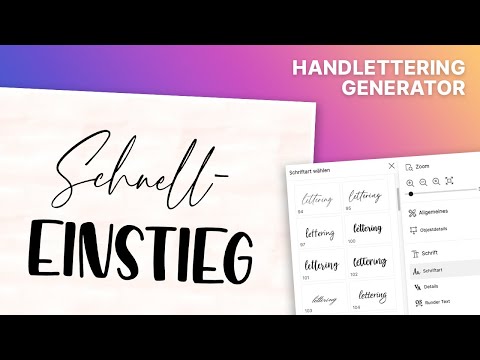
Am einfachsten lernst du den Handlettering-Generator mit Hilfe der kurzen Video-Anleitungen kennen. Schau dir dabei unbedingt den Schnell-Einstieg an.
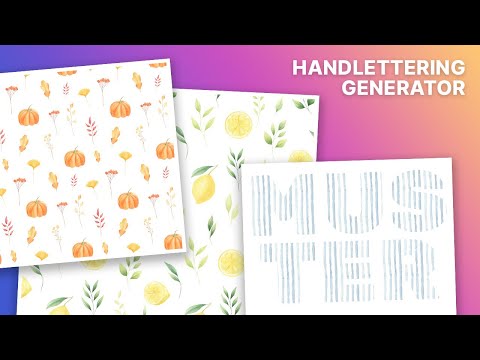
Muster und Texturen kreieren
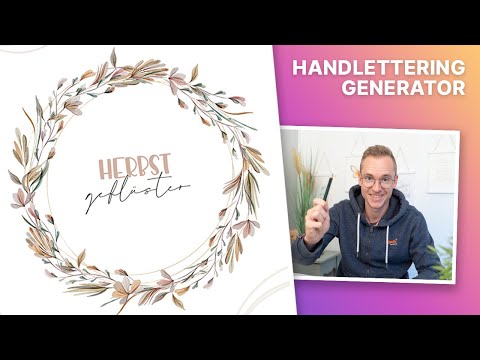
Herbstliches Handlettering Motiv
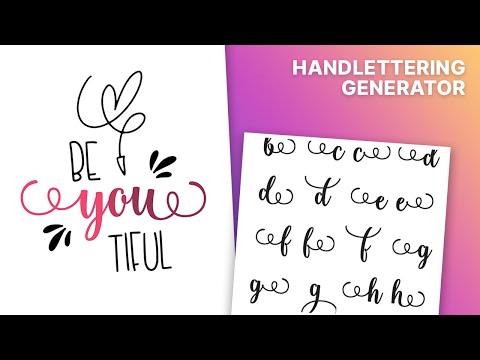
Mit Glyphen zu einzigartigen Designs
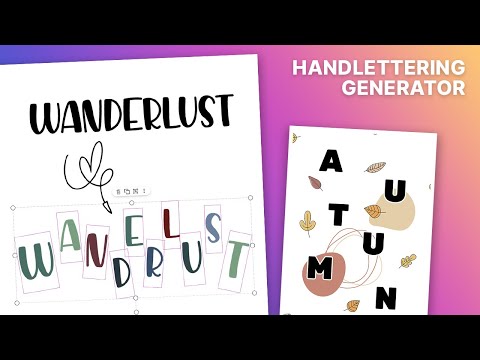
Wörter einfach aufsplitten
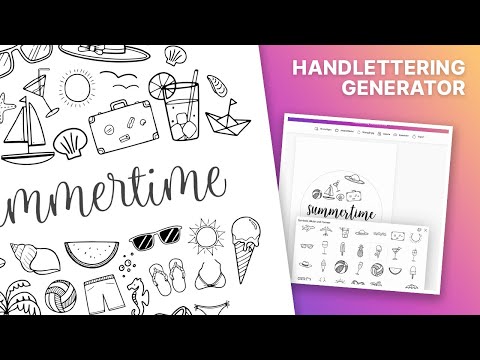
Symbol-Collage gestalten
So funktioniert die Oberfläche des Handlettering Generators
Globale Werkzeugleiste: Allgemeine Einstellungen und Ressourcen

In der globalen Werkzeugleiste befinden sich alle wichtigen Werkzeuge, die sich auf die gesamte Arbeitsfläche auswirken. So lässt sich beispielsweise das Format deiner Arbeitsfläche anpassen (zum Beispiel als DIN A4), die Hintergrundfarbe ändern und das Design exportieren.
Außerdem gibt es eine wichtige Kernfunktion: Die Möglichkeit, verschiedene Objekte auf die Arbeitsfläche zu bringen. Dazu gehören Schriften, Bilder und Formen.
Spezifische Werkzeugleiste: Objektbezogene Funktionen und Einstellungen

In der Sidebar findest du die spezifische Werkzeugleiste. Es sind dort alle Funktionen zu sehen – allerdings nicht immer nutzbar. Je nach dem, welches Objekt auf der Arbeitsfläche gerade aktiv ist, werden die nutzbaren Funktionen aktiviert.
Dort hast du zum Beispiel die Möglichkeit, die Schriftart zu ändern, verschiedene Parameter anzupassen oder dein Objekt einzufärben.
Im oberen Bereich befindet sich außerdem das Zoom-Fenster für detailliertes gestalten.
Objekt-Werkzeuge: Direkte Bearbeitung des aktiven Objekts

Immer wenn ein Objekt auf der Arbeitsfläche aktiv ist, siehst du verschiedene Bedienelemente. Diese ermöglichen dir die direkte Modifizierung der Objekte (zum Beispiel die Drehung oder Skalierung).
Außerdem gibt es eine kleine Leiste mit Zusatz-Funktionen, über die du ein Objekt duplizieren oder löschen kannst.
Kontext-Menü: Passende Funktionen schnell erreichen

Über einen Rechtsklick (oder über die drei Punkte) erreichst du das Kontext-Menü. Je nach Art des Objektes befinden sich hier weitere Befehle, die häufig gebraucht werden.
Sprüche gesucht?
Solltest du noch passende Sprüche oder Wörter für den Generator suchen, besuche meine Seite mit Handlettering Sprüchen. Dort findest du tolle Sprüche sortiert nach Anzahl der Wörter.
Deine Meinung zählt!
Ich hoffe mein Generator hilft dir dabei, schicke Letterings zu gestalten und neue Möglichkeiten zu entdecken. Bitte hinterlasse mir doch einen Kommentar, wenn dir das Tool gefällt.
Auch Anregungen und Kritik nehme ich gerne entgegen, um den Generator noch besser zu machen und nach deinen Wünschen anzupassen. Bis dahin – happy creating!
Hoi Timo
Ein tolles Tool! Ich nutze es schon lange und habe das Abo gerade erneuert.
Bei der Suche in „Bilder und Symbole“ kann ich von den vorgeschlagenen Tags mehrere auswählen und dann erscheint nur die „Schnittmenge“. Wenn ich jedoch z.B. „Vektorgrafiken“ auswähle und dann im Suchfeld „Kranz“ eingebe, fällt der eine Suchbegriff wieder raus. Funktioniert auch nicht, wenn ich zuerst im Suchfeld etwas eingebe und dann noch einen Tag anwähle.
Liebe Grüsse
Hi Nicole, herzlichen Dank für dein Feedback! Freut mich sehr, dass du schon so lang dabei bist. 🙂
Gut gesehen: Eine Kombination aus Wortsuche und Tag ist bisher schlicht nicht implementiert. Das ist aber auf jeden Fall eine super Idee und ich nehme es direkt für kommende Updates des Handlettering-Generators mit auf. Wahrscheinlich geht das schon in wenigen Tag mit online.
Danke dir.
Liebe Grüße
Timo
Hi Timo, ganz herzlichen Dank fürs implementieren 😍. Das ist super!
Gerne! Wenn was ist, immer Bescheid sagen. 🙂
Hallo Timo,
kann ich mehrere Objekte miteinander verknüpfen?
Danke & Gruß,
Andrea
Hi Andrea, ja, du kannst Objekte gruppieren.
Liebe Grüße
Timo
Hallo
Wie komme ich in den Generator ohne mich immer Anzumelden !!
Ich habe 40.00 Euro bezahlt und ich würde gerne einfach einen Zugang ohne mich immer Anzumelden !
Freundliche Grüsse
Ruth
Hi Ruth,
am besten speicherst du die Login-Daten in deinem Browser. 🙂
Außerdem musst du dich nur bei der ersten Nutzung an einem Tag neu einloggen.
Aber was genau hat die Bezahlung mit dem Login zu tun?
Ohne eine Anmeldung kannst du schließlich keine Designs speichern usw.
Liebe Grüße!
Hallo, ich habe eine Frage. Wenn ich z.B. mit dem Plotter Karten erstelle und diese bei Facebook in den Plottergruppen poste, muss ich immer Logos der Designer und Quellen zum Material angeben. Wenn ich jetzt z.B. die Innenseite der Karte mit Deinem Generator gestalte, muss/soll ich Dich dann auch angeben? Und wenn ja, dann hast Du doch bestimmt auch ein Logo?! Wo würde ich das dann finden?
Der Generator ist ja echt super und bietet ganz tolle Möglichkeiten 😃
LG Sabine
Hallo Sabine, wenn das rein private Aktivitäten sind, darfst du den Generator dafür nutzen. Natürlich freue ich mich, wenn du den Link zum Generator dann ebenfalls in deinem Post teilst. 🙂
Möchtest du den Generator allerdings gewerblich nutzen, benötigst du die Lizenz Handlettering Generator Plus Commercial.
Hallo Timo,
Der Generator macht riesig Spaß und ich arbeite sehr viel damit.
Da ich viel für freunde entwerfe habe ich eine kleine Anregung.
Könnte man bei den Schriftarten eine Nummer oder ähnliches davor oder dahinter setzten, damit man sie besser unterscheiden kann. Ich habe nämlich immer das Problem das ich die Schriften immer wieder suchen bzw. abgleichen muss, wenn mehrere zur Auswahl stehen.
Oder gibt es eine andere Lösung die ich mit meinem Gehirn noch nicht gefunden haben 😉
Hi Nina, freut mich zu hören. 🙂
Was meinst du mit „suchen bzw. abgleichen“? In welchem Fall würde z.B. eine Nummer dir helfen?
Liebe Grüße!
Hi Timo, wenn man die gleiche Schriftart woanders nochmal nutzen möchte, findet man sie nicht sofort. Gerade die verschnörkelten Schriften ähneln sich für den ungeübten Blick. Nummerierte Schriften kann man sich vielleicht eher merken. LG
Hi Elke, danke für dein Feedback! Das nehme ich für zukünftige Updates mit. 🙂
Lieber Timo
Mir gefällt der Generator super! Vielen Dank für deine Arbeit!
Allerdings steht ich vor dem Problem, dass wenn ich auf Deko Elemente klicke, mir nur die Leiste angezeigt wird, aber keine Elemente. Hast du eine Idee, woran das liegt?
Viele Grüße, Nina
Hi Nina, das freut mich! Hast du eine aktive Internetverbindung gehabt?
Im Zweifel bitte einmal den Browser-Cache leeren und es erneut versuchen.
Liebe Grüße!